


AnyDesk Desktop remoto
3,8615.00 Recensioni
Dettagli dell'app
- Versione
- 9.0.2
- Aggiornato il
- Licenza
- Free
- Download
- 100.000.000+
- Sviluppatore
- AnyDesk Software GmbH
- Categorie
- Affari
- Piattaforma
- Android, iOS
Screenshot
 Analisi di AppCompare
Il desktop remoto sembra semplice finché non serve davvero: magari il computer di casa è acceso, ma un file importante è rimasto lì; oppure si sta aiutando qualcuno che non riesce a orientarsi sul proprio schermo. In queste situazioni AnyDesk può fare da ponte tra dispositivi, ma l’esperienza dipende anche dalla rete, dalla configurazione dei computer e da quanto è chiaro chi sta autorizzando l’accesso. Dopo averlo provato, lo considero uno strumento utile soprattutto per interventi brevi e assistenza pratica, non un sostituto automatico di ogni modo di lavorare da remoto.
Quando ci si blocca prima ancora di lavorare
Il primo ostacolo, con un’app di accesso remoto, spesso non è un comando difficile: è capire quale dispositivo deve avviare la connessione e quale deve accettarla. AnyDesk collega dispositivi diversi, ma non elimina questa distinzione. Se si sta assistendo un familiare, per esempio, la persona davanti al computer deve sapere cosa aspettarsi e come riconoscere la richiesta. Preparare una frase semplice, come “ti dirò quando compare la finestra e controlleremo insieme il nome del dispositivo”, evita più confusione di una spiegazione tecnica lunga.
Su uno schermo piccolo, poi, è facile perdere il contesto. Una volta collegati, ci si trova a controllare un desktop che può essere molto più ampio di quello del telefono. Per cercare un documento o verificare un’impostazione va bene; per sistemare con precisione fogli di calcolo, finestre affiancate o operazioni che richiedono molti clic, il telefono è meno comodo. Io terrei a portata di mano una tastiera, oppure passerei a un tablet o a un computer quando l’intervento si allunga.
La regola più utile è trattare ogni collegamento come una sessione concordata: verificare con chi è dall’altra parte quale computer si sta aprendo, spiegare cosa si farà e chiudere quando il lavoro è finito. È un’abitudine semplice, ma riduce il rischio di operare sul dispositivo sbagliato o di lasciare una sessione attiva per distrazione. AnyDesk aiuta a raggiungere un altro schermo; la chiarezza tra le persone resta responsabilità di chi lo usa.
Prima connessione: pochi controlli, nell’ordine giusto
Quando il collegamento non parte, conviene controllare prima le cose più banali. Entrambi i dispositivi sono connessi a Internet? Il computer da raggiungere è acceso e utilizzabile? La persona presente può vedere la richiesta e rispondere? Se una di queste condizioni manca, ripetere più volte il tentativo dall’app non risolve il problema. Una chiamata o un messaggio alla persona sul posto può chiarire in pochi secondi se il computer è stato spento, se la rete è caduta o se la richiesta non è stata notata.
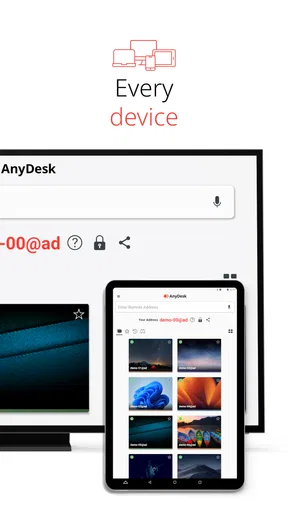
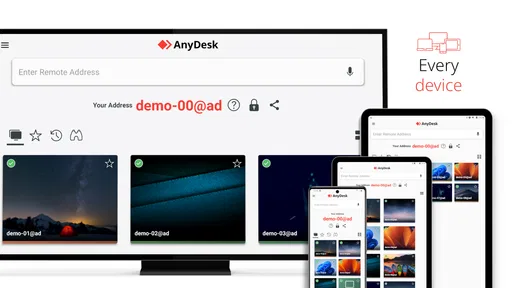
Il passaggio successivo è verificare con attenzione l’identificativo mostrato dal dispositivo a cui ci si vuole collegare. In un ufficio o in una famiglia con più computer, confondere quello del portatile con quello del PC fisso è un errore plausibile. Prima di avviare la sessione, chiederei a chi è sul posto di leggere l’identificativo visualizzato e lo confronterei con quello inserito sul telefono. È un controllo concreto, soprattutto se i nomi dei dispositivi sono simili o se più persone stanno chiedendo assistenza nello stesso momento.
AnyDesk è sviluppato da AnyDesk Software GmbH e rientra nella categoria degli strumenti di lavoro e produttività. L’app è gratuita, ha una classificazione PEGI 3 e risulta disponibile a partire da Android 5.0; la versione attuale indicata è la 9.0.2. Sono dettagli che aiutano a capire se il telefono può installarla, ma non garantiscono da soli che ogni computer o configurazione sia pronto a ricevere una connessione: anche il dispositivo remoto deve essere predisposto e raggiungibile.
Da leggere prima di scegliere

Per un uso occasionale, terrei il flusso semplice: aprire l’app, individuare il dispositivo corretto, chiedere alla persona davanti al computer di seguire la richiesta e iniziare con un compito preciso. Per esempio, controllare se un file è presente o mostrare dove trovare un’impostazione. Se ci si collega senza un obiettivo definito, si finisce facilmente a esplorare schermate e menu mentre l’altra persona aspetta, aumentando la possibilità di incomprensioni.
Un flusso pratico per assistenza e piccoli interventi
Immagina di essere fuori casa e di dover recuperare un documento rimasto sul computer. Prima di collegarti, chiedi a chi è in casa di accendere il PC e confermare che la connessione funzioni. Poi stabilite insieme quale file cercare e in quale cartella potrebbe trovarsi. Entrare con una domanda concreta rende più facile orientarsi sul desktop remoto e riduce i clic superflui. Se il documento deve essere soltanto individuato, può bastare una sessione breve; per modificarlo a lungo, un portatile offre in genere una postazione più adatta.
Per l’assistenza a una persona poco esperta, dividerei il lavoro in passaggi brevi. Prima si verifica che la richiesta sia quella attesa; poi si spiega cosa si sta facendo; infine si lascia alla persona il tempo di osservare e fare domande. Questo modo di procedere è particolarmente utile quando si modificano impostazioni: invece di intervenire rapidamente e chiudere, si può mostrare il percorso così che la persona riesca a ripeterlo in futuro. L’accesso remoto è più efficace quando trasferisce anche un minimo di autonomia, non soltanto quando risolve il problema del momento.
Un accorgimento meno ovvio è concordare in anticipo un punto di arresto. Se dopo un paio di controlli il computer remoto continua a non rispondere, interrompere e passare a una telefonata evita di restare bloccati in una sessione inutile. Allo stesso modo, se la rete diventa instabile proprio mentre si sta lavorando, conviene fermare le operazioni delicate e riprendere quando il collegamento è più affidabile. Non è il momento giusto per fare modifiche importanti affidandosi a una schermata che si aggiorna a scatti.
AnyDesk ha raggiunto oltre cento milioni di installazioni e una valutazione media di 3,8, basata su circa 133.000 valutazioni. Sono segnali di una diffusione ampia, ma non li leggerei come garanzia che ogni sessione sarà immediata: gli strumenti remoti dipendono molto dalle condizioni dei due dispositivi e dalla qualità della rete. Perciò giudicherei l’app soprattutto sul compito che deve svolgere e sulla facilità con cui la persona presente riesce a collaborare.
Se la sessione si interrompe: ripartire senza peggiorare le cose
Quando lo schermo si blocca o la connessione cade, la prima reazione può essere toccare ripetutamente i controlli. Io farei il contrario: aspetterei un momento, chiederei alla persona sul posto se il computer risponde ancora e poi controllerei la rete su entrambi i lati. Se anche le altre attività online sono lente, il problema potrebbe riguardare la connessione, non il controllo remoto in sé. Riavviare l’intera procedura senza capire quale dispositivo abbia perso la rete rischia solo di aggiungere confusione.
Se l’app non mostra il dispositivo atteso, ripeterei i controlli essenziali invece di cambiare impostazioni a caso: computer acceso, collegamento Internet presente, identificativo corretto e persona disponibile a seguire la richiesta. Se la sessione era già avviata e poi è caduta, una nuova connessione ha senso soltanto dopo aver verificato che il dispositivo remoto sia ancora raggiungibile. È un metodo poco spettacolare, ma distingue un errore di inserimento da un problema che si trova sul computer o sulla rete.
Per le attività con più passaggi, aiuta annotare ciò che è già stato fatto. Se si sta guidando qualcuno nella ricerca di un documento, per esempio, ricordare la cartella controllata evita di ripetere lo stesso percorso dopo un’interruzione. Se invece si è persa la connessione durante una modifica, chiedere alla persona sul posto di verificare lo stato visibile prima di intervenire di nuovo. In questo modo si riduce il rischio di duplicare un’azione o di agire senza sapere se il primo tentativo è stato completato.
Quando il problema è altrove, o serve un altro strumento
Non ogni difficoltà di accesso remoto è causata dall’app. Un computer spento, una rete non funzionante o una richiesta che nessuno può accettare impediscono di lavorare anche con un’applicazione diversa. È utile separare i sintomi: se il dispositivo remoto non è raggiungibile, si controllano alimentazione e rete; se invece il collegamento esiste ma l’uso è scomodo, il limite può essere il telefono, la dimensione dello schermo o la necessità di digitare a lungo. Questa distinzione evita di reinstallare l’app quando il vero problema è la situazione sul posto.
Rispetto a una chiamata o a una videochiamata, AnyDesk permette di intervenire direttamente sul desktop remoto anziché descrivere ogni clic a parole. È un vantaggio quando bisogna mostrare un percorso preciso o verificare un’impostazione; una semplice chiamata può essere preferibile per una domanda rapida, per spiegare un concetto o quando la persona non desidera condividere il controllo del proprio schermo. La scelta non è “remoto contro telefono”: spesso la chiamata serve a coordinare la sessione e a rassicurare chi è davanti al computer.
Rispetto agli strumenti remoti già adottati da un’azienda, AnyDesk non è necessariamente la scelta migliore per chi deve rispettare procedure interne, usare configurazioni approvate o seguire un flusso di supporto gestito dall’organizzazione. In quel contesto userei il sistema indicato dall’amministratore, così da non creare una seconda modalità di accesso parallela. Anche per un lavoro prolungato, con molta digitazione o più finestre da confrontare, preferirei un computer come dispositivo di controllo invece del telefono: l’app può avvicinare i dispositivi, ma non trasforma uno schermo piccolo in una postazione da ufficio.
La prudenza conta anche nella scelta della persona a cui consentire l’accesso. Prima di accettare una richiesta, è ragionevole verificare chi la sta avviando e perché; se qualcosa non torna, fermarsi e contattare direttamente la persona o l’organizzazione che si aspettava di ricevere. Per chi deve intervenire su un dispositivo altrui, spiegare prima ogni passaggio e limitarsi al compito concordato rende l’assistenza più comprensibile e riduce il rischio di equivoci.
Il mio giudizio: adatto a interventi mirati, non a ogni situazione
Consiglierei AnyDesk a chi ha bisogno di raggiungere un computer da un altro dispositivo per recuperare un’informazione, mostrare un’impostazione o aiutare qualcuno con un problema circoscritto. È particolarmente sensato se entrambe le persone possono coordinarsi e se il compito è abbastanza breve da essere gestito senza una postazione completa. Per una famiglia può rendere meno faticoso il supporto a distanza; per chi lavora può essere comodo quando occorre controllare qualcosa al volo su un altro dispositivo.
Lo eviterei come soluzione principale se la persona remota non può seguire la richiesta, se la rete è instabile o se il lavoro richiede sessioni lunghe e molto precise da uno schermo telefonico. Non lo sceglierei neppure al posto degli strumenti prescritti da un’organizzazione. In questi casi una chiamata, un computer come dispositivo di controllo o la soluzione già approvata dal reparto tecnico possono essere più pratici e meno soggetti a interruzioni.
In definitiva, il valore di AnyDesk sta nel rendere possibile un intervento diretto senza essere nella stessa stanza, ma la buona riuscita nasce da controlli elementari e aspettative realistiche. Preparare il dispositivo remoto, verificare chi si sta raggiungendo, definire un obiettivo e sapere quando fermarsi sono accorgimenti che fanno la differenza. Per il mio uso, è un’app da tenere pronta per le necessità concrete, con la consapevolezza che la rete e il contesto contano quanto il software.
La versione gratuita e la classificazione per tutte le età possono renderla accessibile a un pubblico ampio, ma la scelta resta legata al modo in cui la si userà. Se cerchi un collegamento rapido per piccoli interventi e puoi coordinarti con chi è davanti all’altro dispositivo, AnyDesk Desktop remoto è una scelta pratica da provare. Se invece ti serve una postazione remota continuativa o un flusso di assistenza regolato, valuterei prima se un’alternativa più adatta al tuo ambiente ti farà lavorare con meno attrito.
Pro
- Connessione rapida ai dispositivi
- anche tramite ID e password.
- Comandi semplici per controllare mouse e tastiera da remoto.
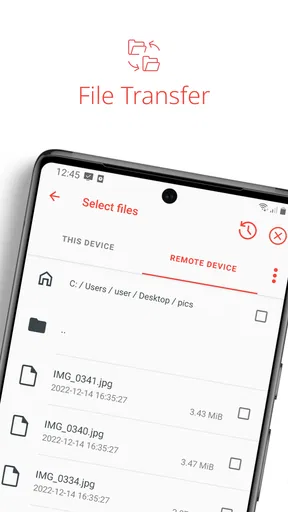
- Consente di trasferire file tra dispositivi collegati.
- Disponibile su più piattaforme
- per lavorare tra sistemi diversi.
- Utile per assistenza tecnica senza essere davanti al dispositivo.
Contro
- La qualità della sessione dipende molto dalla stabilità della rete.
- L’accesso non presidiato richiede configurazioni e cautele di sicurezza.
- Alcune funzioni avanzate possono richiedere una licenza a pagamento.
- La schermata del dispositivo remoto può risultare difficile da usare su telefoni.
- Un collegamento non autorizzato può esporre dati: verifica sempre chi si connette.
Domande frequenti su AnyDesk Desktop remoto
Che cos’è AnyDesk Desktop remoto e a cosa serve?
AnyDesk è un’app per accedere e controllare a distanza un computer o un altro dispositivo compatibile. Può essere utile per lavorare sui propri file quando si è lontani dalla postazione, offrire assistenza tecnica o collaborare con qualcuno. L’app non sostituisce il dispositivo remoto: per collegarsi, entrambi i dispositivi devono essere compatibili e configurati per la sessione.
Come si avvia una connessione con AnyDesk?
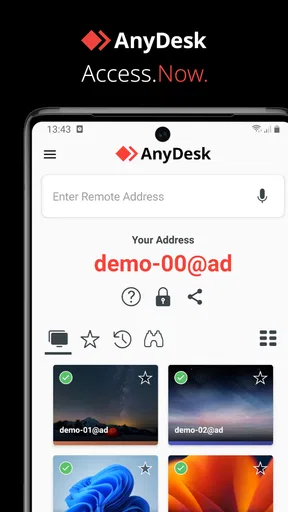
In genere, il dispositivo remoto mostra un indirizzo AnyDesk da comunicare alla persona che desidera collegarsi. Chi avvia la connessione inserisce quell’indirizzo nell’app e il proprietario del dispositivo può dover accettare la richiesta o autorizzare l’accesso tramite impostazioni configurate in precedenza. I passaggi e le opzioni disponibili possono variare in base al sistema operativo e alla versione dell’app.
AnyDesk è sicuro da usare per l’accesso remoto?
AnyDesk offre funzioni pensate per proteggere le connessioni, ma la sicurezza dipende anche da come viene configurato e utilizzato. Accetta richieste solo da persone fidate, verifica chi sta tentando di collegarsi e non condividere codici o credenziali con sconosciuti. Fai particolare attenzione a telefonate o messaggi inattesi che chiedono di installare l’app: potrebbero essere tentativi di truffa.
AnyDesk Desktop remoto è gratuito?
La disponibilità gratuita o a pagamento dipende dall’uso previsto, dal tipo di utente e dalle condizioni aggiornate del servizio. Un impiego personale può avere opzioni diverse rispetto a quello professionale o aziendale, che potrebbe richiedere una licenza. Prima di scaricare o acquistare un piano, consulta i dettagli ufficiali dell’app e verifica eventuali limiti, condizioni e funzionalità inclusi.
Quali requisiti servono e cosa posso fare dall’app mobile?
Per utilizzare AnyDesk servono dispositivi e versioni del sistema operativo supportati, oltre a una connessione Internet sufficientemente stabile su entrambi i lati. Da smartphone o tablet è possibile gestire sessioni remote, ma l’esperienza dipende dal dispositivo e dal sistema controllato; alcune funzioni possono richiedere componenti o autorizzazioni aggiuntive. Controlla la compatibilità indicata nello store prima dell’installazione.


